


1. 打开虚拟机系统的网络设置
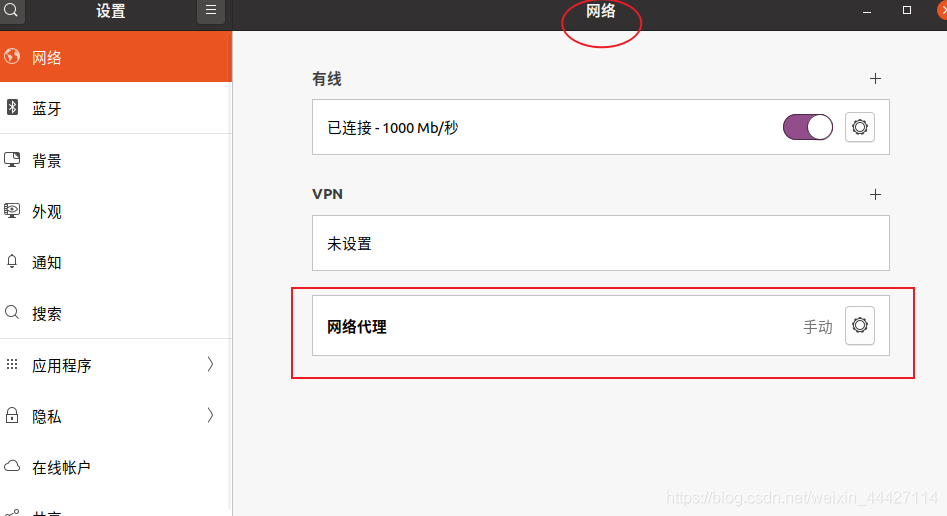
2. 设置代理为手动,并填写代理ip和端口

这里我的代理软件用的是Socket协议,故只填 Socket 主机一栏
3. 代理 ip 和端口填写
ip地址:ip地址可以在主机系统的命令行窗口输入ipconfig查询
ipconfig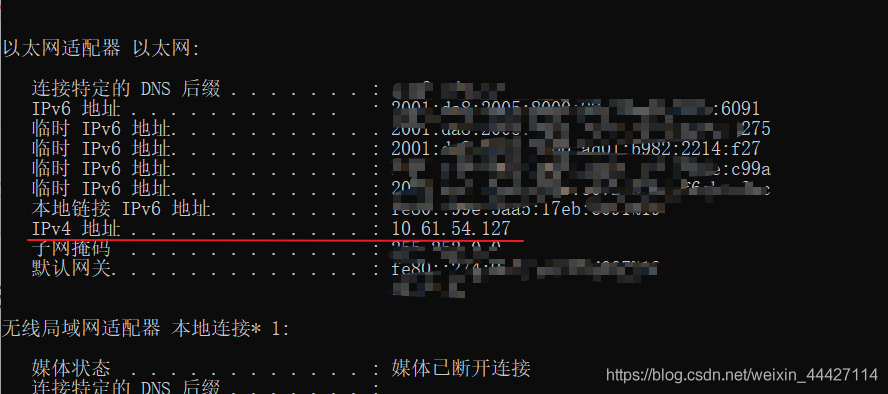
这里我主机是插的网线,故找到以太适配器这一选项,如果主机连wifi则选WLAN这一项的IPv4地址
端口:端口由你主机的代理软件设定,这里 v2xxx 软件 的 socket 代理端口默认是10808,如果是http连接则端口默认是10809。
成功!

如果不行则更改一下 VMware 软件的网络设置,这里我设置的是 NAT模式
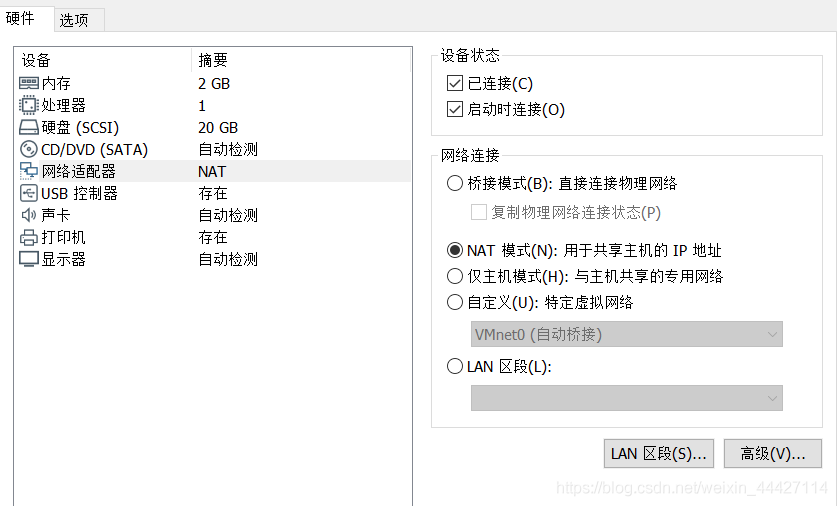
1.虚拟机设置桥接模式,点选复制物理网络状态,这样虚拟机和物理机就处在一个局域网内了。
2.centOS进行代理设置,填入主机局域网ip+端口号。

3.物理机防火墙设置入站规则,开放第二步填入的端口。

4.物理机代理设置允许局域网设备连入,大功告成。
到此这篇关于VMware虚拟机走主机代理上网的实现步骤的文章就介绍到这了,更多相关VMware 主机代理上网内容请搜索考高分网以前的文章或继续浏览下面的相关文章希望大家以后多多支持考高分网!


